
日历式文章图文列表
使用说明
本文属应用类案例。该组件基于公版「文章图文列表」扩展单独编写,不在产品包内置组件之列。落地时需把视图放入当前站点的组件目录,按站点的节点标识、日期字段与样式文件路径调整,并嵌套到对应的栏目模板中使用。
模块概述
日历式文章图文列表组件基于公版组件进行扩展,实现个性化发布时间的图文展示,以"日历式"样式呈现文章日期信息。
核心功能
- 按"年 + 月日"分层展示日期(增强视觉识别)
- 展示文章标题与摘要内容
- 支持缩略图显示(存在图片时自动展示)
- 提供灵活的日期格式配置能力
适用场景
该组件适用于新闻列表、通知公告等场景,能够有效提升信息的层级感与可读性。
核心价值
- 提升信息层级感,便于用户快速定位内容
- 增强日期可视化,提升用户体验
- 灵活的配置能力,适应不同项目需求
核心功能分类
日历式文章列表调用
场景描述
此场景适用于需要以日历式样式展示文章列表的场景,如新闻中心、通知公告等页面。通过将发布日期以"年 + 月日"分层展示,增强信息的视觉识别度,提升用户阅读体验。
视图代码
<ul class="pageTPList">
    @Power.ArticleList("文章图文列表", new {
        Node = Model,
        Paging = true,
        TitleLength = 120,
        PicFollowTitle = false,
        ContentLength = 300,
        ImageWidth = 300,
        ImageHeight = 200,
        DateFollowTitle = false,
        DisplayDateTime = "yyyy",
        MinorDateFormat = "MM-dd",
        RefNode = true
    })
</ul>
参数说明
| 参数名 | 中文名 | 类型 | 默认值 | 详细说明 |
|---|---|---|---|---|
| Node | 节点 | 节点实体 | Model | 必填:要调用的节点实体或节点标识符 |
| Paging | 分页 | Boolean | false | 是否启用分页功能 |
| TitleLength | 标题长度 | Int32 | 120 | 标题截断长度(按字符计算),超长部分显示为省略号 |
| PicFollowTitle | 图片跟随标题 | Boolean | false | 控制图片位置:true表示图片显示在标题后,false表示显示在标题前 |
| ContentLength | 内容长度 | Int32 | 300 | 正文/摘要的截断长度(按字符计算) |
| ImageWidth | 图片宽度 | Int32 | 300 | 封面图渲染宽度(像素单位) |
| ImageHeight | 图片高度 | Int32 | 200 | 封面图渲染高度(像素单位) |
| DateFollowTitle | 日期跟随标题 | Boolean | false | 控制发布日期显示位置:true表示日期跟随标题后显示,false表示显示在标题前 |
| DisplayDateTime | 主日期格式 | String | "yyyy" | 主日期格式(通常用于年份),支持标准时间格式化规则 |
| MinorDateFormat | 附加日期格式 | String | "MM-dd" | 附加日期格式(通常用于"月-日"),用于构建日历式展示效果 |
| RefNode | 引用节点 | Boolean | true | 是否包含通过"引用节点"关联的内容 |
示例效果
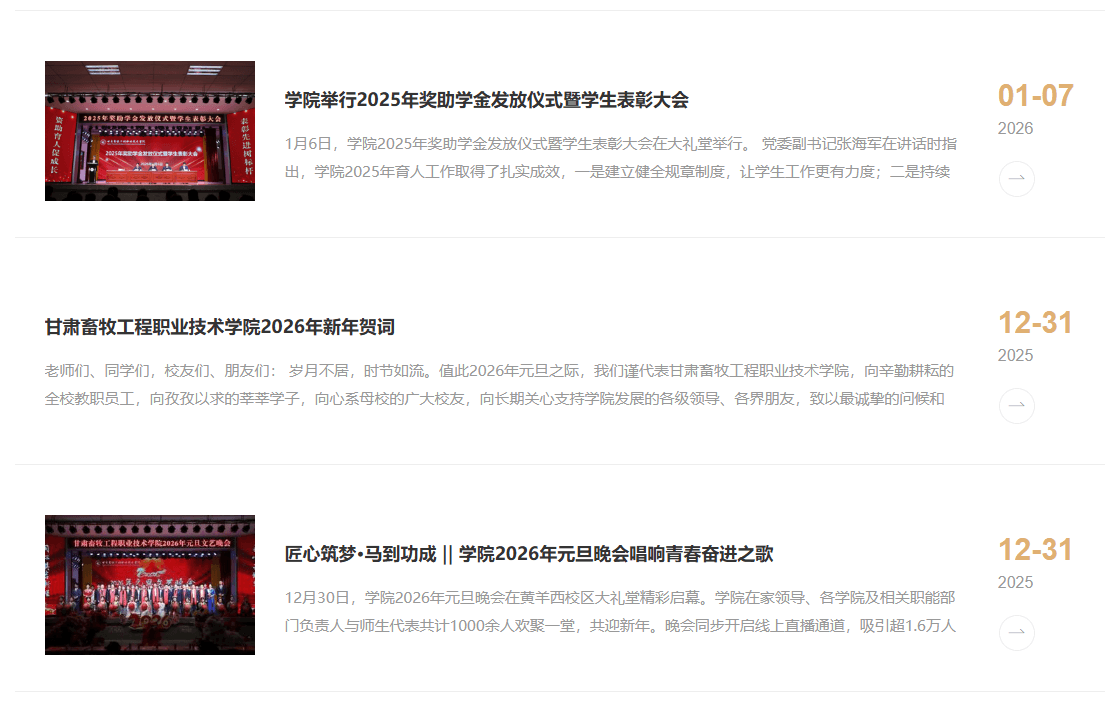
日历式文章图文列表效果展示,日期以"年 + 月日"分层展示,文章标题与摘要内容清晰呈现,缩略图按需显示,整体布局美观且信息层次分明。
HTML结构示例
<li>
    <span class="date">
        <span class="dd">01-07</span>
        <span class="ym">2026</span>
    </span>
    <div class="pic">
        <a href="#" target="_blank">
            <img src="demo.png" width="300" height="200">
        </a>
    </div>
    <div class="con">
        <div class="title">
            <a href="#">示例标题</a>
        </div>
        <div class="intro">
            示例简介内容……
        </div>
    </div>
</li>
样式实现
.pageTPList li {
    display: flex;
    gap: 30px;
    padding: 30px;
    border-bottom: 1px solid #eee;
}

.pageTPList .pic {
    width: 210px;
}

.pageTPList .title {
    font-size: 18px;
    font-weight: bold;
}

.pageTPList .intro {
    margin-top: 15px;
    color: #999;
}

.pageTPList .date {
    order: 1;
}

.pageTPList .date .dd {
    font-size: 30px;
}

.pageTPList .date .ym {
    font-size: 16px;
}
注意事项
- 日期格式配置:
DisplayDateTime和MinorDateFormat需配合使用,共同构建日历式展示效果 - Flex布局:使用Flex布局实现结构排列,通过
order控制日期位置 - 间距控制:使用
gap控制元素间距,确保布局美观 - 图片尺寸:合理设置
ImageWidth和ImageHeight,避免图片变形 - 分页设置:如需分页功能,需配合
通用分页组件使用 - 日期位置:通过
DateFollowTitle控制日期显示位置,根据设计需求选择合适的位置
实现要点
- 使用Flex布局实现结构排列
- 使用gap控制间距
- 使用order控制日期位置
- 通过日期格式拆分实现日历效果
- 支持图片与文本灵活组合展示